ungoogled-chromiumでdアニメストア/Amazon PrimeVideo/Neflix/U-NEXT等を見られるようにする方法
概要
ungoogled-chromium等のChromium系ブラウザを使用していると,
dアニメストア/Amazon PrimeVideo/Netflix/U-NEXTなどの動画配信サービスで
次のようなエラーが発生し,動画が見られない現象が発生する事があります.
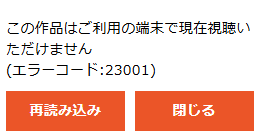
この記事では,dアニメストアを例にしてungoogled-chromiumで動画が再生できるようにしていきます.
また,本記事の対象プラットフォームはWindowsのみになります.
目次
解決できるかどうかの確認
まずは,本記事のやり方で問題が解決できるかを確認します.
chrome://componentsを開き,Widevine Content Decryption Moduleの状態が最新やNewではないことを
確認してください.(以下の画像では「確認中」となっています).
※特にバージョンが0.0.0.0の場合は解決できる可能性が高いです

上記に当てはまる場合,動画が再生できない原因はDRMの可能性が高いです.
本来あらゆる知識は公共に属し無制限に活用され得るべきですが,DRMはオープンな暗号技術を用いてこれを阻害します.
ChromiumではWidevineというプラグインがDRMに利用されているため,手動でこのプラグインを導入していきます.
Chromiumのインストール先を開く
一般的にChromiumのインストール先は以下の場所になります.C:\Users\%UserName%\AppData\Local\Chromium\Application\
特にオプションを弄っていない場合は,ここのフォルダを開いてください.
自分で別の場所を指定している場合は指定した場所を開いてください.
すると,次のようにバージョン番号ごとにフォルダが存在するので,一番最新のバージョン番号のフォルダを開きます.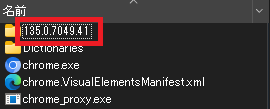
このようなフォルダが見えていれば正しいパスになります.
このフォルダを開いたままにしておいてください.
Edgeのインストール先を開く
Chromiumの時とほぼ同じになります.
Edgeのインストール先を開きますC:\Program Files (x86)\Microsoft\Edge\Application
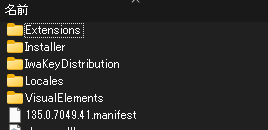
すると,次のようにバージョン番号ごとにフォルダが存在するので,一番最新のバージョン番号のフォルダを開きます.
このようなフォルダが見えていれば正しいパスになります.
このフォルダを開いたままにしておいてください.
EdgeのフォルダからChromiumのフォルダにコピーする
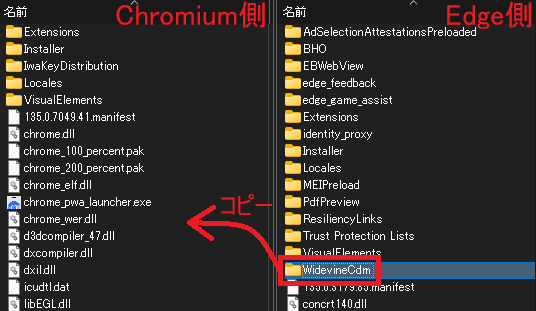
Edge側のフォルダに入っているWidevineCdmフォルダをChromium側にコピーします.
(Ctrlを押しながらドラッグ&ドロップ)
Chromiumを起動したままの状態であれば一度閉じてください.
確認
chrome://componentsを開き,Widevine Content Decryption Moduleのバージョンが変化していることを確認してください.
エラーが解消し,動画が再生されれば成功です.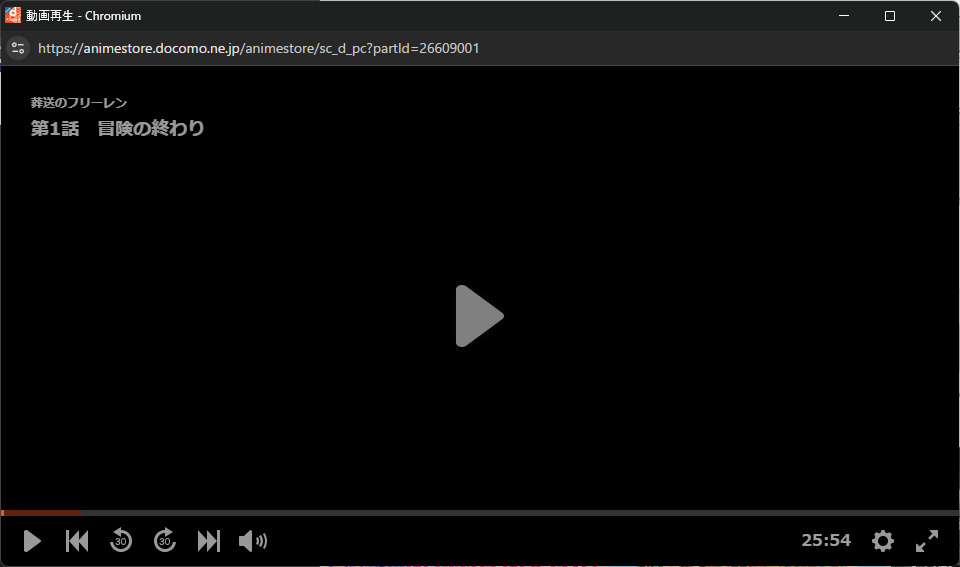
※スクリーンショットでは動画部分が真っ黒に見えますが実際には再生されています.
ungoogled-chromiumでdアニメストア/Amazon PrimeVideo/Neflix/U-NEXT等を見られるようにする方法