LGPO.exeでGPO(グループポリシー)をバックアップ・管理する
概要
LGPO.exeを使ってローカルグループポリシーをバックアップおよび復元する方法と,自作の簡易的なバックアップ管理ツールを紹介します.
パソコンの移行時やキッティングに活用ください.また,WindowsのProエディションで適用しているGPOをHomeエディションに移植できるという小ネタにもなります.
目次
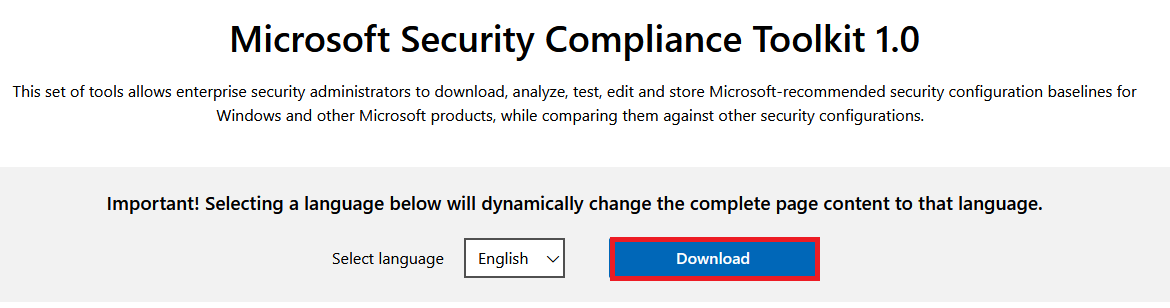
LGPO.exeのダウンロード
ダウンロードページを開き,Downlaodをクリック
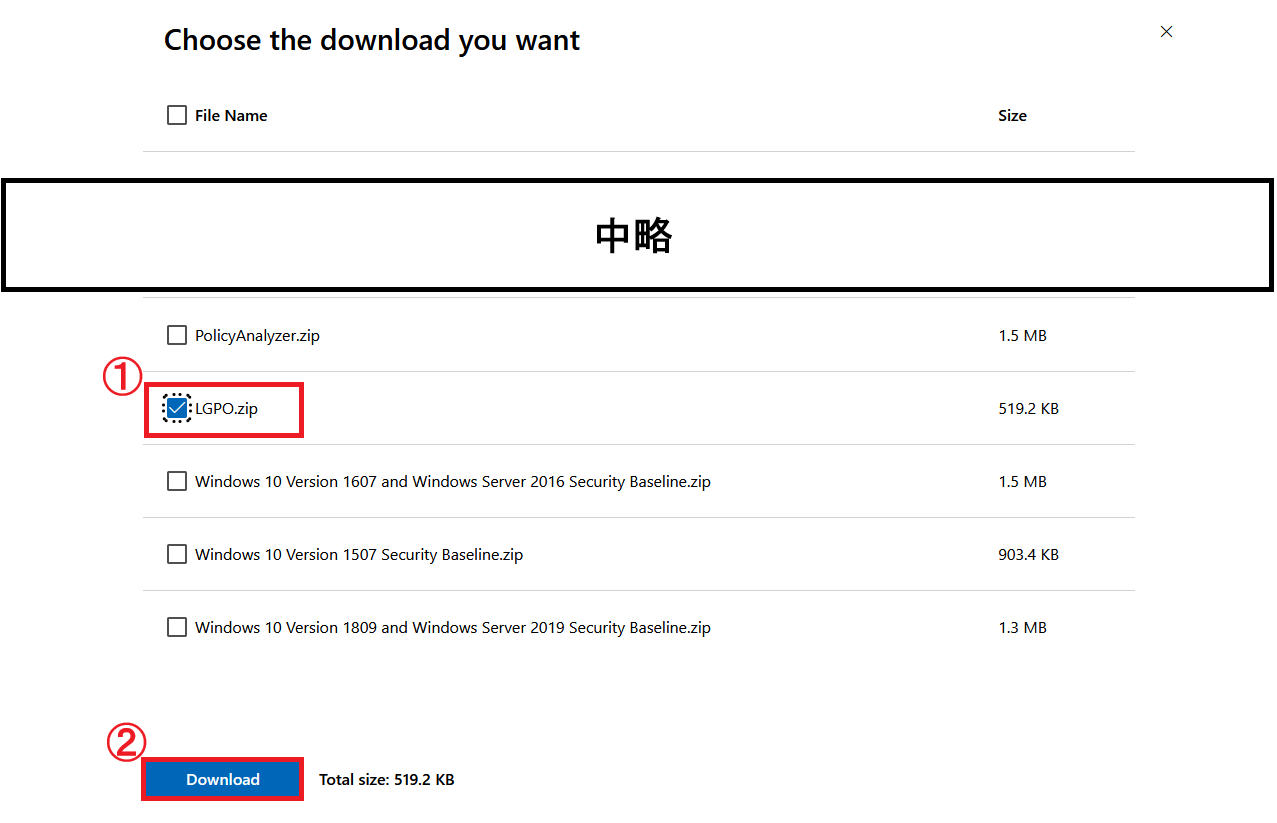
① LGPO.zip にチェックを入れ
② Download をクリック
ダウンロードしたLGPO.exeを任意の場所に展開する
GPOの保存
次のコマンドでGPOを保存できます.
※保存先のパスはフルパスで指定する必要がありました
1 | LGPO.exe /b [保存先ディレクトリのフルパス] |
保存先のパスに新しくフォルダが作成され,その中にGPOのバックアップが作成されます.
フォルダ名はUUIDv4で指定され,{56880275-2D86-4531-BEE8-AA3B5AF4529A}のような名前になります
GPOの復元
次のコマンドで保存されたGPOを復元できます.
※保存先のパスはバックアップ時と同じものではなく,バックアップ時に新規作成されるフォルダ名がUUIDv4の物をフルパスで指定する必要がありました.
1 | LGPO.exe /g [保存先ディレクトリのフルパス] |
簡易的な管理ツール
著者が作成した簡易的なバックアップ管理ツールの使い方も紹介します.
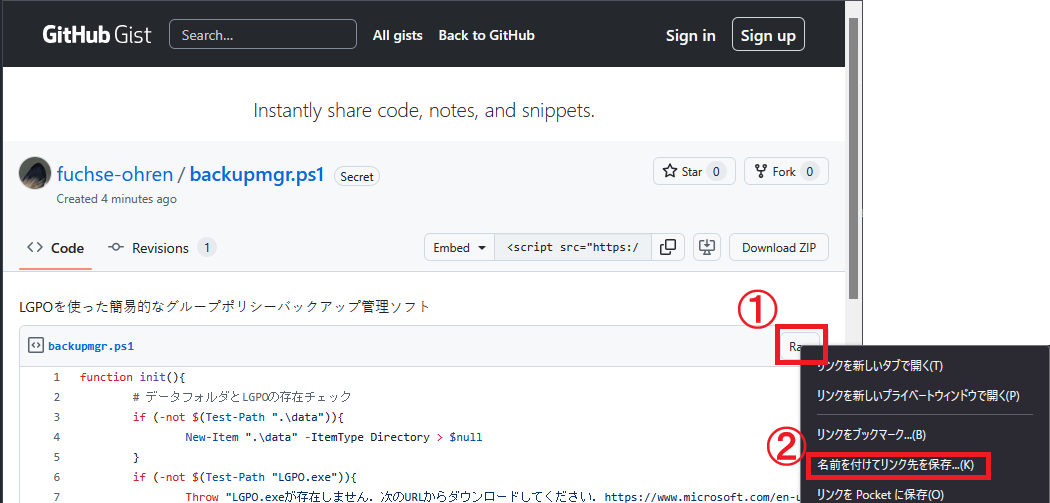
はじめに以下のリンク先からPowershellスクリプトを保存します.
backupmgr.ps1
①Rawを右クリック
②名前をつけてリンク先を保存をクリック
保存先を指定するダイアログでLGPO.exeを保存したディレクトリに保存
backupmgr.ps1を右クリックし,Powershellで実行をクリックするとスクリプトが起動します
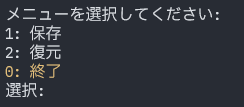
保存
メニューで1を入力すると,ファイル名の入力を促されます.
※デフォルト値はホスト名と日付になっています.
ファイル名を入力もしくはそのままEnterを押すと,
UACダイアログが立ち上がりバックアップが作成されます.
すでに同名のバックアップが存在する場合はエラーが表示されます.

復元
メニューで2を入力するとバックアップ一覧が表示され,復元対象の選択を促されます.
選択対象を入力すると,UACダイアログが立ち上がり復元が行われます.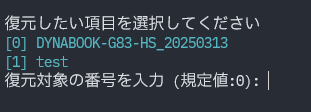
参考文献
LGPO.exe - Local Group Policy Object Utility, v1.0 | Microsoft Community Hub
LGPO.exeでGPO(グループポリシー)をバックアップ・管理する
https://lunatic.red/2025/03/13/LGPO-exeでGPO-グループポリシー-をバックアップ・管理する/